Для кого эта инструкция: для администратора организации и сотрудников, которым нужно подключить KSeF, настроить workflow и понимать, куда действительно отправляется счет.
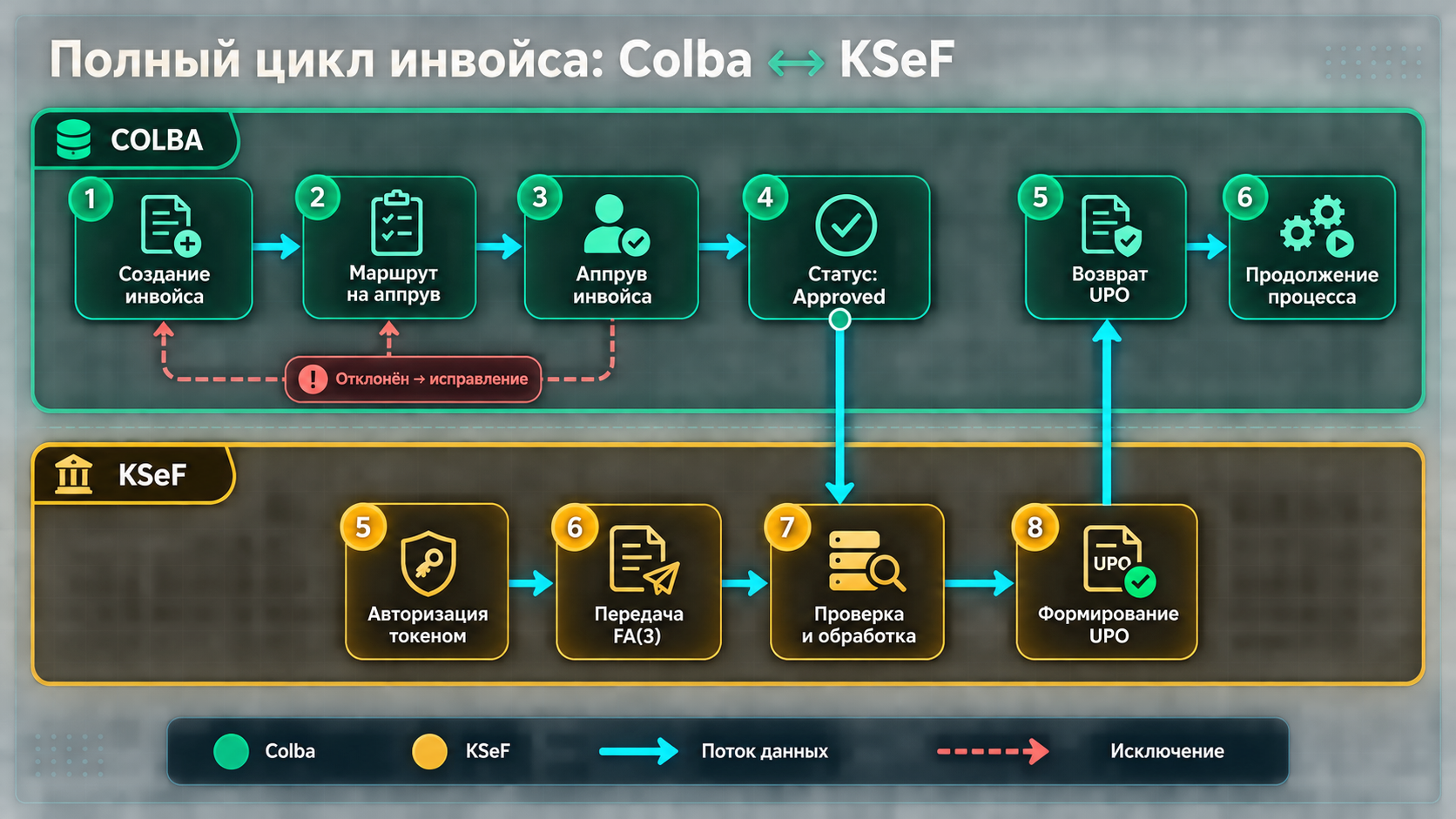
Главная мысль: KSeF — это государственная «почта» для электронных счетов. Colba готовит письмо, backend отправляет его в KSeF, а интерфейс показывает официальный ответ.
1. Что нужно подготовить
- доступ администратора организации в Colba;
- NIP продавца — ровно 10 цифр;
- доступ к правильному порталу налогоплательщика MF;
- токен KSeF для выбранной среды;
- данные продавца, покупателя и позиций счета.
Никогда не вставляйте токен в pipeline, HTML, Telegram, название процесса или обычное поле документа. Токен хранится только в защищенных секретах организации.
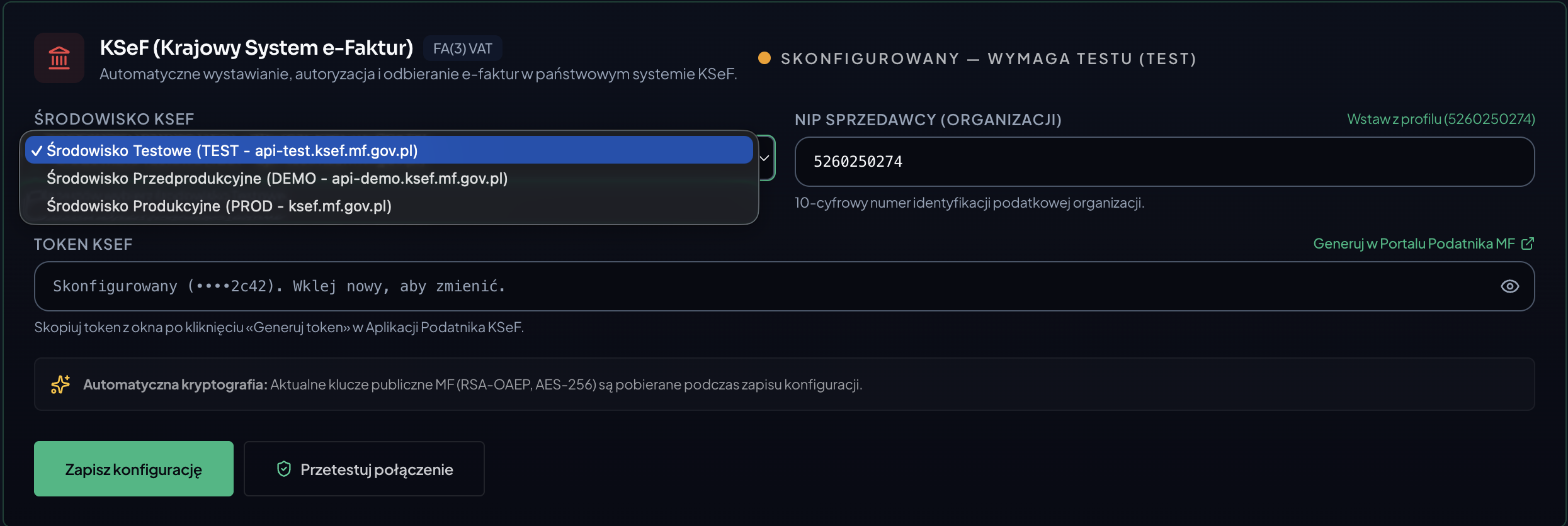
2. Три среды KSeF
| Среда | Для чего нужна | Что важно помнить |
|---|---|---|
TEST |
Технические проверки | Для безопасного обучения и пробных счетов |
DEMO |
Предproduction-проверка | Проверка сценария перед настоящей отправкой |
PRD |
Настоящий KSeF | Счет становится реальным государственным документом |
У каждой среды свой портал, токен и набор ключей. Тестовый токен не является production-токеном.
3. Подключение организации
- Откройте Organization Settings → Integrations → KSeF.
- Выберите окружение. Для первого знакомства используйте
TEST. - Проверьте NIP. Кнопка Wstaw z profilu вставляет NIP из профиля организации.
- Откройте ссылку генерации токена в том же окружении.
- Сгенерируйте токен в портале MF и скопируйте его полностью.
- Вставьте токен в поле Token KSeF.
- Нажмите Zapisz konfigurację.
Colba удаляет пробелы и дефисы из NIP, а сервер дополнительно проверяет контрольную сумму. При сохранении сервер также автоматически получает публичные ключи MF.
4. Как понять состояние подключения
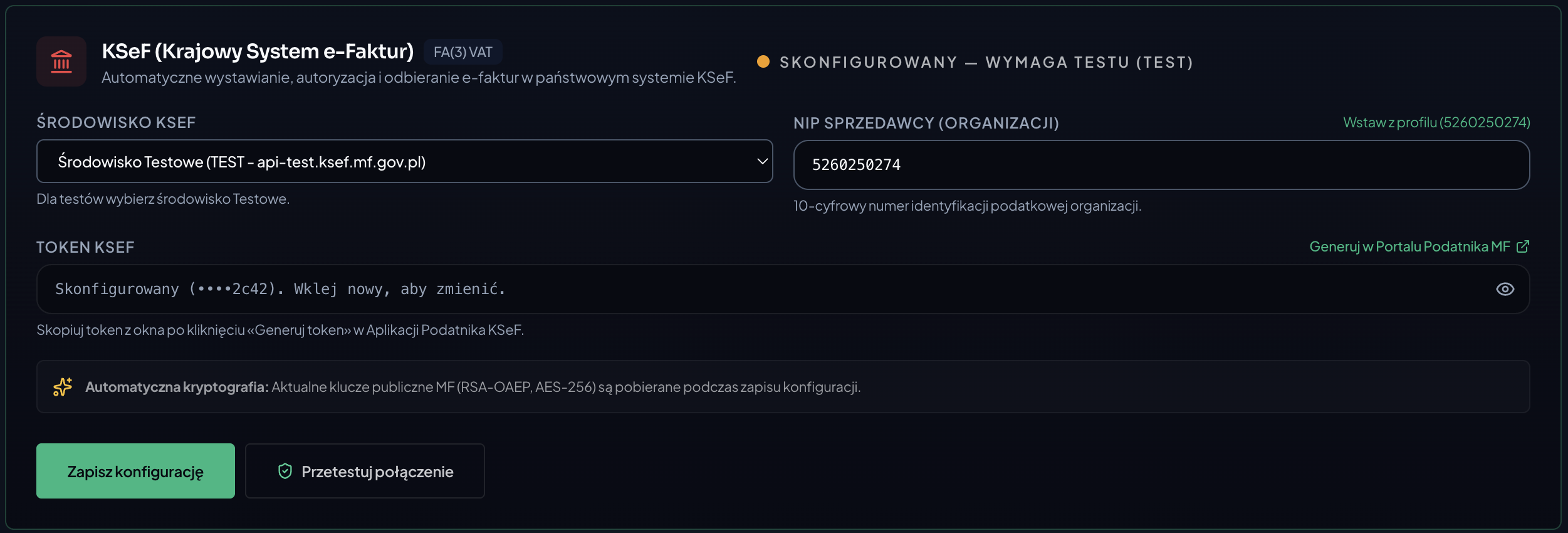
- Nieskonfigurowany — подключение еще не настроено.
- Skonfigurowany — wymaga testu — данные сохранены, но соединение не подтверждено.
- Aktywny (TEST), Aktywny (DEMO) или Aktywny (PRD) — последний тест прошел успешно именно для этой среды.
Нажмите Przetestuj połączenie. Если вы изменили среду или токен, сначала сохраните изменения: пока они не сохранены, кнопка теста отключена.

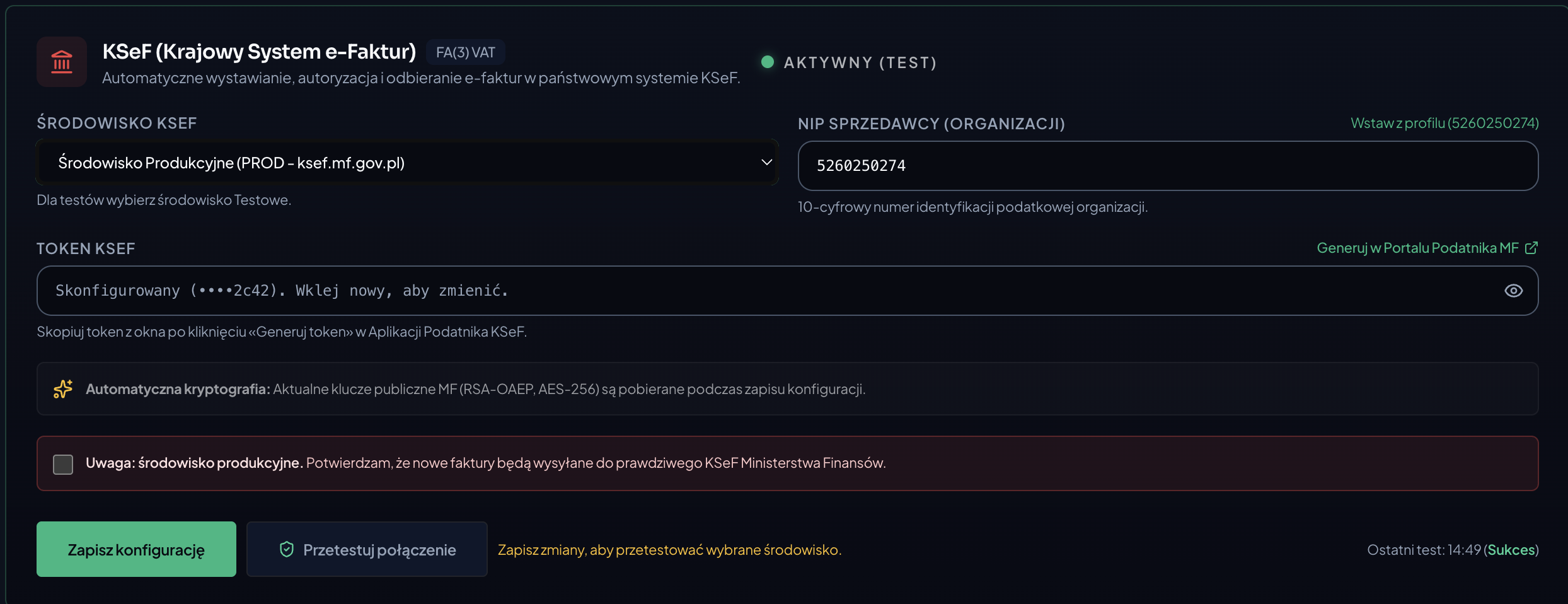
5. Как защититься от случайной отправки в PRD
При выборе PRD появляется красное подтверждение. Установите флажок только после проверки, что используется настоящий production-токен MF.
Перед реальной отправкой проверьте:
- выбрано
PRD; - показано Aktywny (PRD);
- токен создан в production-портале;
- в workflow нет конфликтующей среды;
- вы готовы создать настоящий государственный счет.
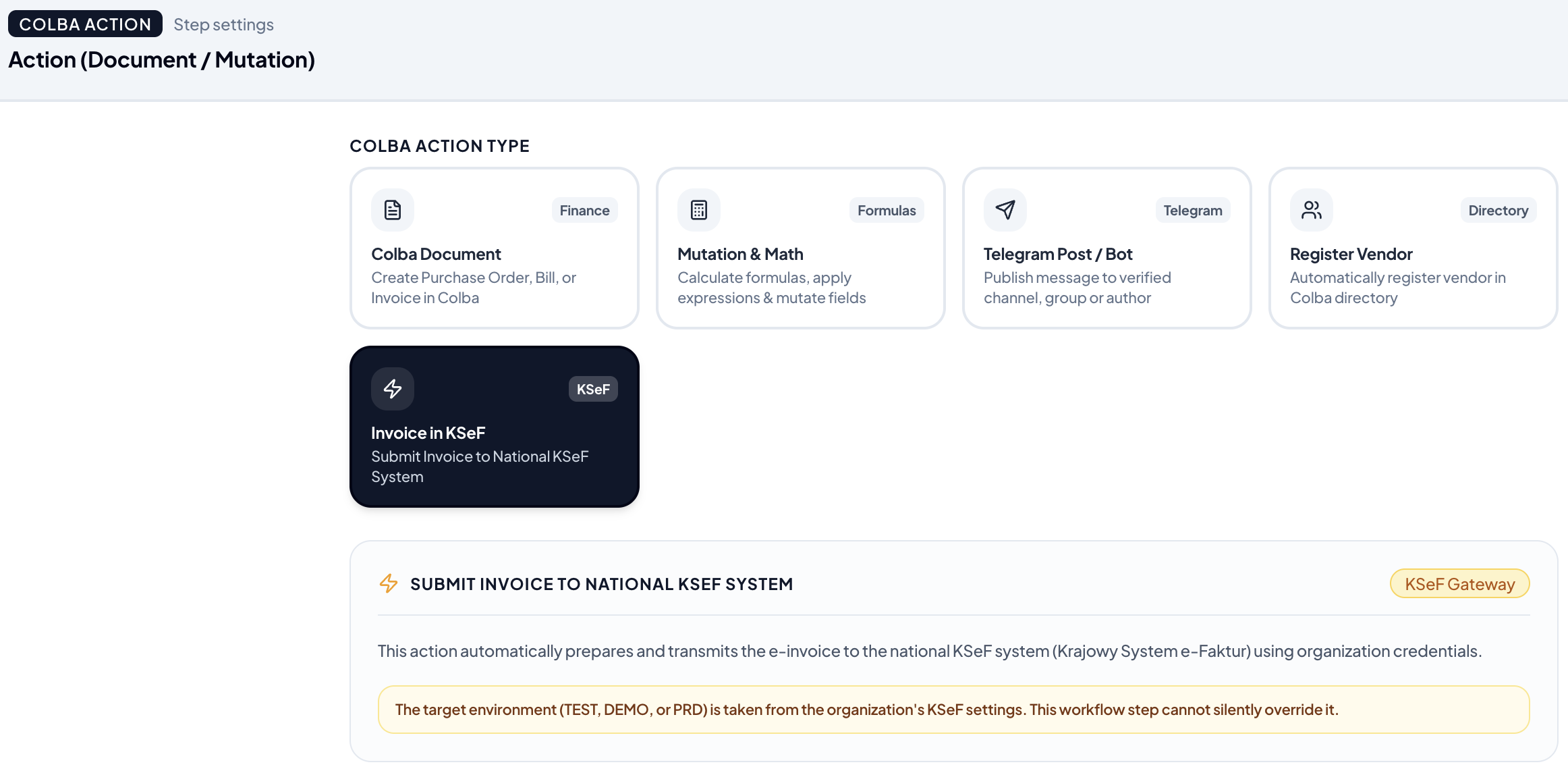
Среда организации является источником истины. Если workflow передает другую среду, например TEST при настройке PRD, отправка блокируется. Если среда у организации не настроена, отправка также блокируется.
6. Добавление KSeF в workflow
- Откройте редактор pipeline.
- Добавьте действие Invoice in KSeF.
- Передайте бизнес-данные счета через inputs или payload mapping.
- Сохраните pipeline.
В pipeline можно передавать номер счета, дату, продавца, покупателя, позиции, количество, цену, VAT, валюту, идентификатор источника, и idempotency key.
В pipeline нельзя передавать токен, приватный ключ или ключи MF. Workflow использует секреты организации автоматически.
7. Что происходит после запуска
Colba выполняет цепочку:
- проверяет входные данные;
- находит активную организацию;
- выбирает среду из настроек организации;
- строит XML FA(3);
- авторизуется в KSeF;
- шифрует и отправляет счет;
- сохраняет номер, статус и ссылки на подтверждение.
Браузер не отправляет токен или счет напрямую в KSeF. Это делает backend.
8. Как читать статусы счета
- Wysłana do KSeF — счет отправлен, ответ еще обрабатывается.
- Przyjęta przez KSeF (ACCEPTED) — счет официально принят.
- Wykryto duplikat KSeF — найден дубликат.
- Odrzucona przez KSeF — счет отклонен или завершился ошибкой.
В баннере процесса отображается метка Cel: TEST, Cel: DEMO или Cel: PRD.

9. Где найти номер KSeF и UPO
В процессе и в деталях документа видны:
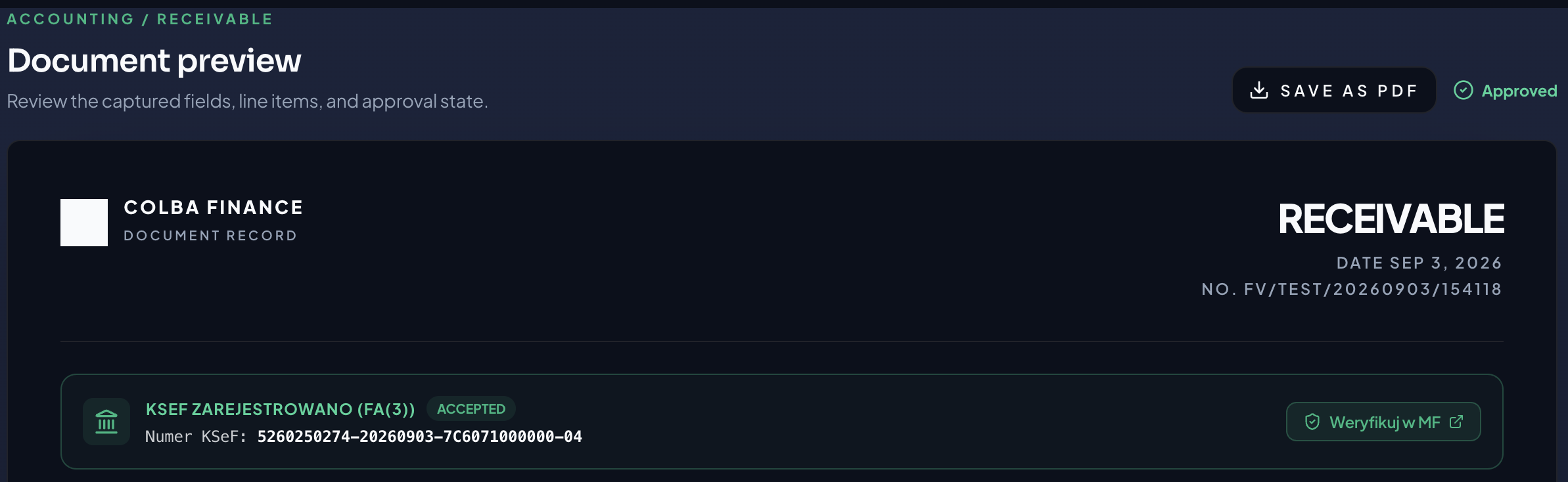
- официальный номер KSeF;
- внутренний номер счета;
- номер сессии;
- номер UPO или записи;
- окружение;
- дата создания;
- кнопка Weryfikuj w MF.
Если UPO еще не получено, появится сообщение Oczekiwanie na UPO. Это промежуточное состояние, а не обязательно ошибка.
10. Список документов, PDF и QR
В списке документов появляется отметка KSeF ✓ · PRD. В деталях документа появляется зеленая плашка KSeF Zarejestrowano (FA(3)). При сохранении PDF добавляются номер KSeF, UPO, среда и QR-код проверки.
QR-код ведет только на проверенный домен MF. Если ссылка не проходит проверку HTTPS и домена, кнопка и QR-код не показываются.
11. Переключение между средами
Чтобы перейти из TEST в PRD:
- выберите
PRD; - вставьте production-токен;
- сохраните конфигурацию;
- подтвердите production-предупреждение;
- выполните тест соединения;
- убедитесь, что видите Aktywny (PRD).
Старые счета не переезжают в новую среду. TEST-счет останется TEST, даже если организация позже переключится на PRD. Счета в очереди используют среду, сохраненную у конкретного счета.
12. Типичные проблемы
| Симптом | Что проверить |
|---|---|
| Неправильный NIP | 10 цифр и контрольная сумма |
| Нет токена | Токен создан в том же окружении, которое выбрано в Colba |
| Кнопка теста отключена | Сначала сохраните измененные среду или токен |
| Environment mismatch | Уберите конфликтующее значение из workflow или смените настройку организации |
| Нет номера KSeF | Счет еще обрабатывается или был отклонен |
| Нет UPO | Дождитесь получения официального подтверждения |
| Нет кнопки проверки | URL не прошел проверку безопасности или номер еще не получен |
13. Production-чеклист
- среда —
PRD; - показано Aktywny (PRD);
- использован production-токен;
- NIP проверен;
- workflow не содержит другой среды;
- в процессе видна метка Cel: PRD;
- есть номер KSeF и UPO;
- ссылка ведет на MF;
- в PDF указано
Środowisko: PRD.
Если хотя бы один пункт не выполнен, остановите отправку и сначала проверьте конфигурацию.