Przewodnik · Automatyzacja procesów
Jeśli zespół regularnie wykonuje tę samą kontrolę, synchronizację lub przygotowuje cykliczny raport, nie musi za każdym razem ręcznie rozpoczynać procesu. Harmonogram w Colba uruchamia wybrany aktywny szablon o określonych porach. Ty decydujesz o częstotliwości, strefie czasowej i tym, co ma się stać, gdy poprzednie uruchomienie nadal trwa.
Harmonogram określa kiedy uruchomić proces. Sam szablon nadal określa co proces wykonuje: zbiera dane, wysyła zadania do osób, przeprowadza akceptacje lub korzysta z skonfigurowanych integracji.
Do czego przydaje się harmonogram?
- Do powtarzalnych synchronizacji i kontroli, które powinny rozpocząć się bez przypominania zespołowi.
- Do cyklicznych procesów operacyjnych, takich jak raportowanie lub przegląd zadań wymagających reakcji.
- Do automatycznego tworzenia zadań i przypomnień w ustalonym rytmie.
Automatyczny start ma sens, gdy znasz częstotliwość procesu, przygotowano jego szablon i wiadomo, kto obsłuży wyjątki. Integracje, dane wejściowe oraz reguły procesu muszą być skonfigurowane w samym szablonie.
Jak utworzyć harmonogram
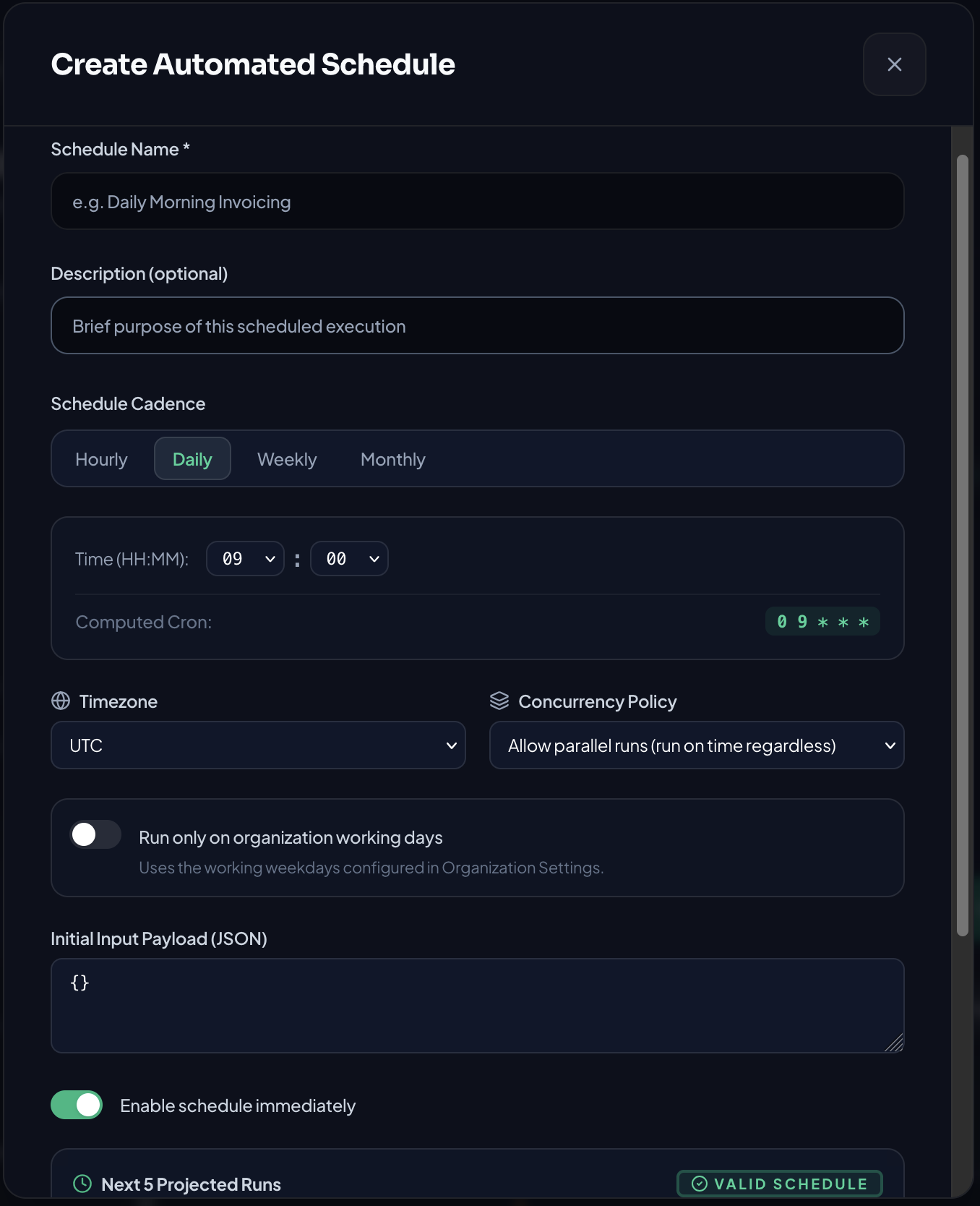
- Otwórz aktywny szablon procesu i jego sekcję harmonogramów albo przejdź do strony harmonogramów i wybierz szablon.
- Wybierz Dodaj harmonogram i wpisz nazwę, która opisuje zadanie, np. „Poranna synchronizacja zamówień”.
- Ustaw częstotliwość: co godzinę, codziennie, co tydzień lub co miesiąc. Możesz też wpisać własne wyrażenie Cron.
- Wybierz strefę czasową, np.
Europe/Warsaw. Godzina uruchomienia odnosi się do wybranej strefy, także przy zmianie czasu. - Opcjonalnie włącz uruchamianie wyłącznie w dni robocze organizacji. Harmonogram korzysta wtedy z dni roboczych zapisanych w ustawieniach organizacji.
- Ustal zasady równoległości, dane wejściowe i to, czy harmonogram ma być aktywny od razu.
- Sprawdź podgląd pięciu najbliższych terminów i zapisz harmonogram, gdy zgadza się z oczekiwanym kalendarzem.
Cron: kilka praktycznych przykładów
Własne wyrażenie Cron składa się z pięciu pól: minuta, godzina, dzień miesiąca, miesiąc, dzień tygodnia. Przykłady:
0 9 * * 1-5— codziennie o 09:00 od poniedziałku do piątku.*/30 * * * *— co 30 minut.0 8 1 * *— pierwszego dnia każdego miesiąca o 08:00.
Gwiazdka oznacza każdą wartość w danym polu. Przed zapisaniem sprawdź podgląd kolejnych uruchomień, zamiast polegać wyłącznie na odczytaniu wyrażenia.
Przykłady procesów, które można uruchamiać
1. Poranna synchronizacja zamówień
Szablon może pobierać lub wysyłać dane przez skonfigurowaną integrację i kierować błędne rekordy do sprawdzenia przez zespół. Harmonogram 0 9 * * 1-5 uruchomi go w dni robocze. Dostęp do integracji i obsługę błędów trzeba wcześniej ustawić w szablonie.
2. Cykliczny przegląd zaległych akceptacji
Proces uruchamiany raz dziennie może przygotować zadania lub przypomnienia dla osób, które mają nierozpatrzone sprawy. Szablon powinien określać odbiorców i unikać tworzenia duplikatów przy kolejnych uruchomieniach.
3. Miesięczne przygotowanie raportu
Szablon może zebrać dane za poprzedni okres, przygotować wynik i przekazać go do sprawdzenia. Cron 0 8 1 * * oznacza start pierwszego dnia miesiąca o 08:00 w wybranej strefie czasowej.
Równoległość i dane wejściowe
Polityka allow pozwala uruchomić proces zgodnie z harmonogramem, nawet jeśli poprzedni nadal działa. Przy skip_if_running zaplanowane uruchomienie zostanie pominięte, jeśli wcześniejszy proces jest nadal aktywny — nie czeka na późniejszy start. Wybierz zasadę odpowiednią do czasu trwania procesu i ryzyka powielenia pracy.
Jeśli każde uruchomienie wymaga danych, możesz przekazać początkowy payload JSON, np. {"source":"automated_schedule"}. Upewnij się, że pola odpowiadają temu, czego oczekuje szablon.
Testowanie i kontrola
Przed włączeniem cyklicznego działania sprawdź podgląd terminów. Użyj Uruchom teraz, aby ręcznie wywołać testowe wykonanie, a potem przejrzyj historię harmonogramu: status, czas, powiązany proces i ewentualny komunikat błędu. Harmonogram można edytować, wstrzymać, wznowić lub usunąć.
Lista kontrolna przed aktywacją
- Szablon procesu jest aktywny, a integracje i odpowiedzialności są skonfigurowane.
- Częstotliwość i strefa czasowa są poprawne.
- Podgląd pokazuje oczekiwane terminy.
- Polityka równoległości odpowiada zachowaniu procesu.
- Dane wejściowe są poprawnym JSON-em, jeśli są wymagane.
- Wykonanie testowe i historia nie pokazują nieobsłużonych błędów.
Harmonogram oszczędza ręcznego rozpoczynania powtarzalnych procesów. Nie zastępuje jednak dobrze zaprojektowanego szablonu: to on odpowiada za logikę, dostęp do danych, integracje i obsługę wyjątków.