Przy kilku równoległych obiegach dokumentów łatwo stracić orientację w pojedynczych powiadomieniach. Które dotyczą tej samej sprawy? Co już zatwierdzono, a gdzie nadal potrzebna jest decyzja? W odświeżonej skrzynce odbiorczej Colba żądania są pogrupowane według konkretnych uruchomień procesów. Każda grupa ma podsumowanie, a sprawy czekające na Twoje działanie trafiają wyżej.
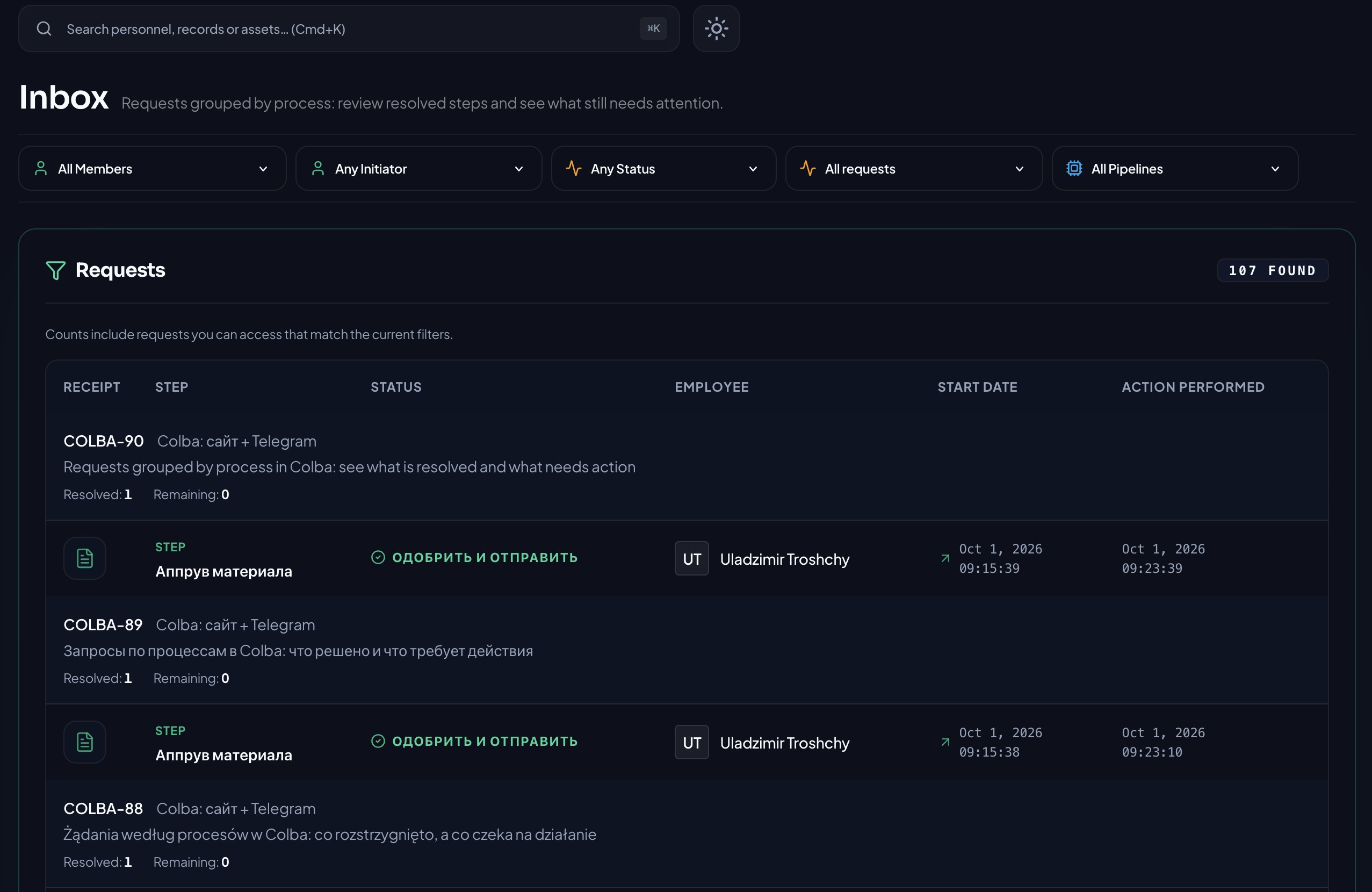
Dla pracownika i osoby koordynującej pracę
Pracownik może zacząć od własnych oczekujących działań i sprawdzić wcześniejsze rozstrzygnięcia w tej samej grupie. Administrator może przeglądać żądania organizacji oraz zawężać widok według członka zespołu, inicjatora, statusu lub szablonu procesu. Taki układ pomaga przy akceptacji dokumentów, gdy jedna sprawa obejmuje kilka kontroli, a zespół prowadzi wiele spraw jednocześnie.
Grupa oznacza jedno uruchomienie procesu. Dwa uruchomienia tego samego szablonu pozostają oddzielne. Nazwa szablonu opisuje rodzaj pracy, a identyfikator procesu pomaga rozróżnić konkretne sprawy.
Jak czytać podsumowanie grupy
- Rozstrzygnięte — żądania, które zostały zamknięte. Mogą obejmować zarówno zatwierdzenia, jak i odrzucenia; wynik należy odczytać ze statusu konkretnego żądania.
- Pozostałe — istniejące otwarte żądania. Licznik nie obejmuje wszystkich kroków, które mogą powstać w przyszłości.
- Wymaga działania — żądania oczekujące na działanie zalogowanej osoby, czyli Twoje.
Liczniki obejmują dostępne dla Ciebie żądania pasujące do bieżących filtrów, także na kolejnych stronach historii. Zmiana statusu lub przejście do widoku „Wymagają działania” może więc zmienić liczby. Rozstrzygnięcie żądania nie oznacza sukcesu całego procesu. Brak otwartych żądań nie wyklucza powstania następnych zadań.
Najpierw działanie, potem najnowsze zdarzenia
Wyżej pojawiają się grupy z żądaniami wymagającymi Twojego działania. W samej grupie te żądania również są pierwsze. W obrębie każdej kategorii późniejsze zdarzenia są nad wcześniejszymi: dla zamkniętego żądania liczy się dostępny czas wykonania, a dla otwartego — czas utworzenia.
Data i godzina są widoczne z sekundami w formacie HH:mm:ss, na przykład 10:12:09, w strefie czasowej przeglądarki. To moment zdarzenia, nie czas trwania pracy. Otwarte żądanie ma w kolumnie „Wykonanie działania” oznaczenie „W toku”. Przy zamkniętym żądaniu bez dostępnego znacznika czasu pojawia się „Brak czasu wykonania”.
Nagłówki „Dowód”, „Krok”, „Status”, „Pracownik”, „Data rozpoczęcia” i „Wykonanie działania” są pokazane raz dla całej tabeli, zamiast powtarzać się przy każdym procesie.
Jak znaleźć żądanie i sprawdzić wynik
- Otwórz „Skrzynka odbiorcza” i sekcję „Żądania”.
- Wybierz „Wszystkie żądania”, aby zobaczyć kontekst, albo „Wymagają działania”, aby skupić się na własnych oczekujących działaniach.
- W razie potrzeby ustaw inicjatora, status lub szablon procesu. W widoku „Wymagają działania” status oczekujący jest ustawiany automatycznie i nie można zmienić go ręcznie.
- Sprawdź podsumowanie wybranej grupy. Otwórz żądanie, przeczytaj dane i podejmij dostępną decyzję. Jeśli potrzebujesz szerszego kontekstu, otwórz proces.
- Po obsłużeniu żądania i odświeżeniu listy sprawdź jego status, czas wykonania i liczniki przy tych samych filtrach. Kolejne żądania powstają zgodnie z regułami szablonu.
Przykład: trzy kontrole jednego dokumentu
W przykładowym procesie DEMO-104 pracownik ma dostęp do trzech równoległych żądań kontroli. Dwa zatwierdzono, a trzecie czeka na jego decyzję. Wszystkie zdarzenia dotyczą tego samego dnia. Bez dodatkowych filtrów widok wszystkich żądań pokazuje: „Rozstrzygnięte: 2”, „Pozostałe: 1”, „Wymaga działania: 1”.
| Żądanie | Status | Utworzenie | Wykonanie działania |
|---|---|---|---|
| Kontrola C — wymaga działania | Oczekujący | 10:01:00 | W toku |
| Kontrola B | Zatwierdzony | 09:59:00 | 10:12:09 |
| Kontrola A | Zatwierdzony | 09:58:00 | 10:05:42 |
Otwarta kontrola jest pierwsza, choć pozostałe działania wykonano później niż ją utworzono. Wśród zamkniętych żądań późniejsze wykonanie znajduje się wyżej. To ilustracja działania listy, a nie opis klienta ani gotowego szablonu dostępnego w bibliotece.
Dwa poziomy przeglądania stron
Główna lista pokazuje do 20 grup procesów na stronie. Jeżeli jeden proces ma więcej niż 20 żądań, jego historia otrzymuje oddzielną nawigację po stronach. Zmienia ona żądania w tej grupie, a podsumowanie nadal obejmuje cały dostępny zestaw zgodny z filtrami.
Podczas pobierania strony widoczny jest komunikat synchronizacji. Poczekaj na koniec ładowania przed kolejnym przejściem. Gdy wystąpi błąd, wybierz „Ponów”. Jeśli nie ma pasujących wyników, zmień warunki lub wybierz „Wyczyść filtry”. Zmiana filtra przywraca pierwszą stronę głównej listy.
Dlaczego nie widzę wszystkich żądań procesu?
Zwykły członek organizacji widzi żądania przypisane do siebie, także już obsłużone. Administrator widzi żądania organizacji i może wybrać członka zespołu. Grupowanie zachowuje te uprawnienia: wspólny proces nie udostępnia automatycznie żądań innych osób. Sprawdź filtry, przypisania i kolejne strony historii.
Zacznij od „Wszystkie żądania”, znajdź znany proces i porównaj podsumowanie ze statusami. Następnie wybierz „Wymagają działania” i otwórz sprawę, która czeka na Twoją decyzję.