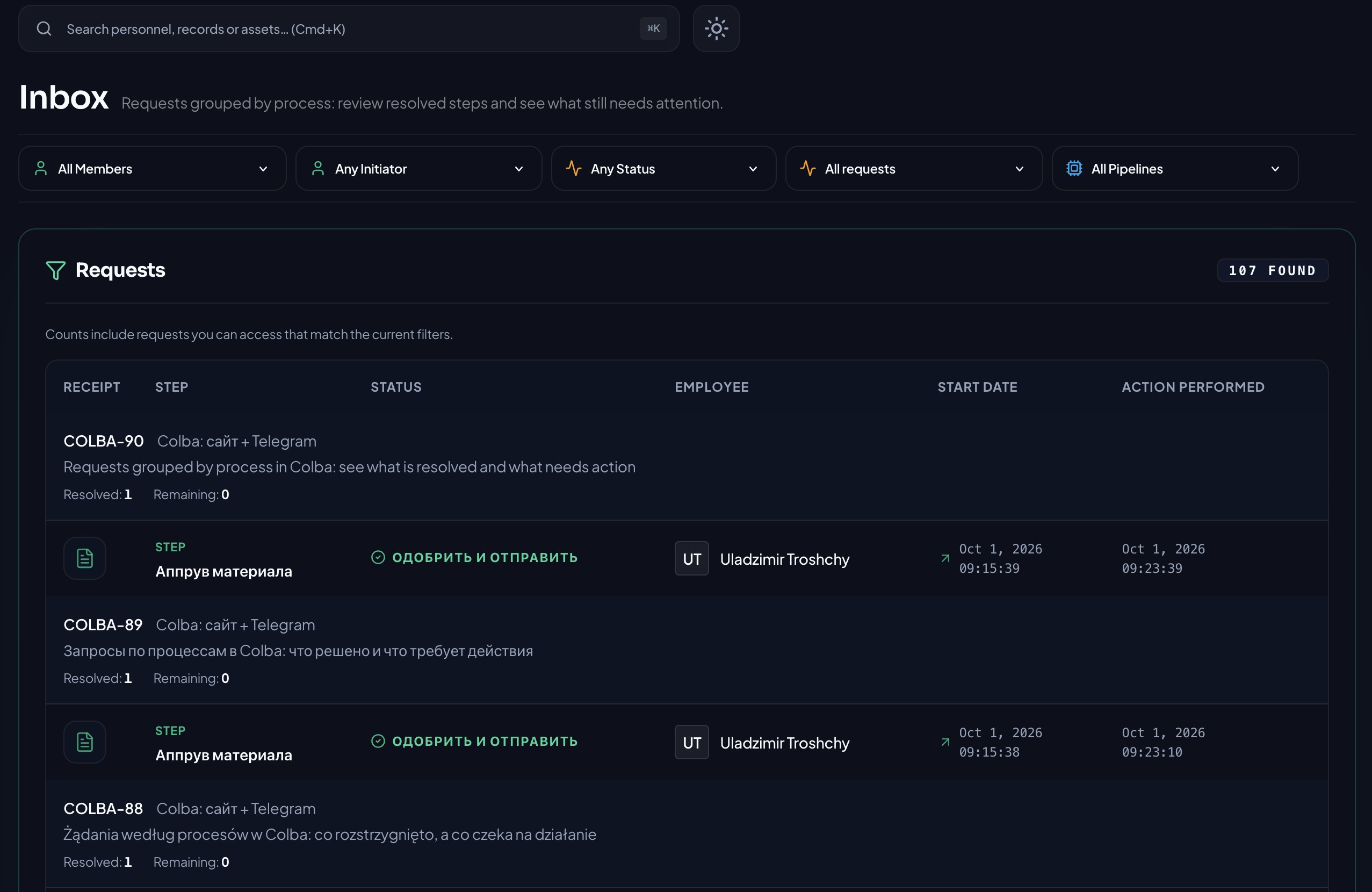
Когда несколько процессов идут одновременно, отдельные уведомления трудно сопоставить: к какому документу относится запрос, что уже решено и где ещё ждут вашего действия? В обновлённом разделе «Запросы» Colba собирает запросы по конкретным запускам процессов. Рядом с каждой группой видны обработанные и открытые запросы, а действия, ожидающие вашего решения, поднимаются выше.
Кому помогает новый список
Сотрудник может начать с запросов, в которых нужно его действие, и проверить предыдущие решения в той же группе. Администратор может просматривать запросы организации и сужать список по участнику, инициатору, статусу или шаблону процесса. Это удобно при согласовании документов, когда один документ проходит несколько проверок, а команда ведёт несколько таких согласований одновременно.
Группа соответствует одному запуску. Если один шаблон запущен дважды, запросы этих запусков остаются в разных группах. Название шаблона помогает узнать работу, а идентификатор процесса — различить конкретные запуски.
Что означают «Решено», «Осталось» и «Требует действия»
- Решено — запросы, которые уже закрыты. Сюда могут входить и утверждённые, и отклонённые запросы; результат каждого виден в его статусе.
- Осталось — существующие открытые запросы. Этот счётчик не предсказывает все будущие этапы схемы.
- Требует действия — запросы, ожидающие действия именно от вас, вошедшего пользователя.
Сводка учитывает доступные вам запросы по текущим фильтрам, включая другие страницы истории группы. Поэтому после выбора статуса или режима «Требуют действия» числа могут измениться. «Решено» не означает, что весь процесс успешно завершён, а ноль в «Осталось» не гарантирует отсутствие будущих задач.
Сначала ваши действия, затем последние события
Группы с запросами, ожидающими вашего действия, появляются выше. Внутри группы такие запросы также идут первыми. В каждой категории более поздние события расположены выше ранних: для обработанного запроса учитывается доступное время выполнения, для открытого — время создания.
Дата и время показаны с секундами в формате HH:mm:ss, например 10:12:09, в часовом поясе браузера. Это момент действия, а не продолжительность работы. У открытого запроса в колонке «Действие выполнено» указано «В процессе». Если запрос закрыт, но пригодное время отсутствует, отображается «Время не записано».
Колонки «Документ», «Этап», «Статус», «Сотрудник», «Дата начала» и «Действие выполнено» имеют одну общую строку заголовков для всех групп.
Как проверить запрос и увидеть результат
- Откройте «Входящие» и список «Запросы».
- Для просмотра контекста выберите «Все запросы». Для работы только со своими ожидающими действиями выберите «Требуют действия».
- При необходимости уточните инициатора, статус или шаблон процесса. В режиме «Требуют действия» ожидающий статус задаётся автоматически, поэтому ручной выбор статуса недоступен.
- Найдите нужную группу и проверьте сводку. Откройте запрос, чтобы изучить данные и принять доступное вам решение; откройте процесс, если нужен более широкий контекст.
- После обработки и обновления списка проверьте статус запроса, время выполнения и счётчики с теми же фильтрами. Если шаблон создаёт следующий запрос, он появится по правилам этого шаблона.
Пример: три проверки одного документа
В учебном процессе DEMO-104 сотруднику доступны три параллельных запроса. Два уже утверждены, третий ожидает его решения. Все события относятся к одному дню. При просмотре всех запросов без дополнительных фильтров группа показывает: «Решено: 2», «Осталось: 1», «Требует действия: 1».
| Запрос | Статус | Время создания | Действие выполнено |
|---|---|---|---|
| Проверка C — требует действия | Ожидает | 10:01:00 | В процессе |
| Проверка B | Утвержден | 09:59:00 | 10:12:09 |
| Проверка A | Утвержден | 09:58:00 | 10:05:42 |
Открытый запрос находится первым, хотя завершённые проверки произошли позже его создания. Среди завершённых запросов более позднее действие идёт выше. Это пример для объяснения интерфейса, а не история клиента или готовый встроенный шаблон.
Как листать процессы и историю
Основная пагинация показывает до 20 групп процессов на странице. Если в одном процессе больше 20 запросов, у его истории появляется отдельная пагинация. Она переключает запросы внутри группы; сводные числа продолжают учитывать весь доступный набор по фильтрам.
При загрузке новой страницы показывается индикатор синхронизации. Дождитесь завершения загрузки перед следующим переходом. Если данные не загрузились, нажмите «Повторить». Если совпадений нет, измените условия или выберите «Сбросить фильтры»; изменение фильтров возвращает основной список на первую страницу.
Почему не видны все запросы процесса?
Обычный участник видит назначенные ему запросы, включая обработанные. Администратор видит запросы организации и может выбрать участника. Группировка сохраняет эти права: запросы других сотрудников не появляются у вас только потому, что принадлежат тому же процессу. Проверяйте одновременно фильтры, назначения и страницы истории.
Начните с «Все запросы», найдите знакомый процесс и сопоставьте сводку со статусами. Затем включите «Требуют действия» и откройте запрос, который ждёт вашего решения.